Takaisin dokumentaatioon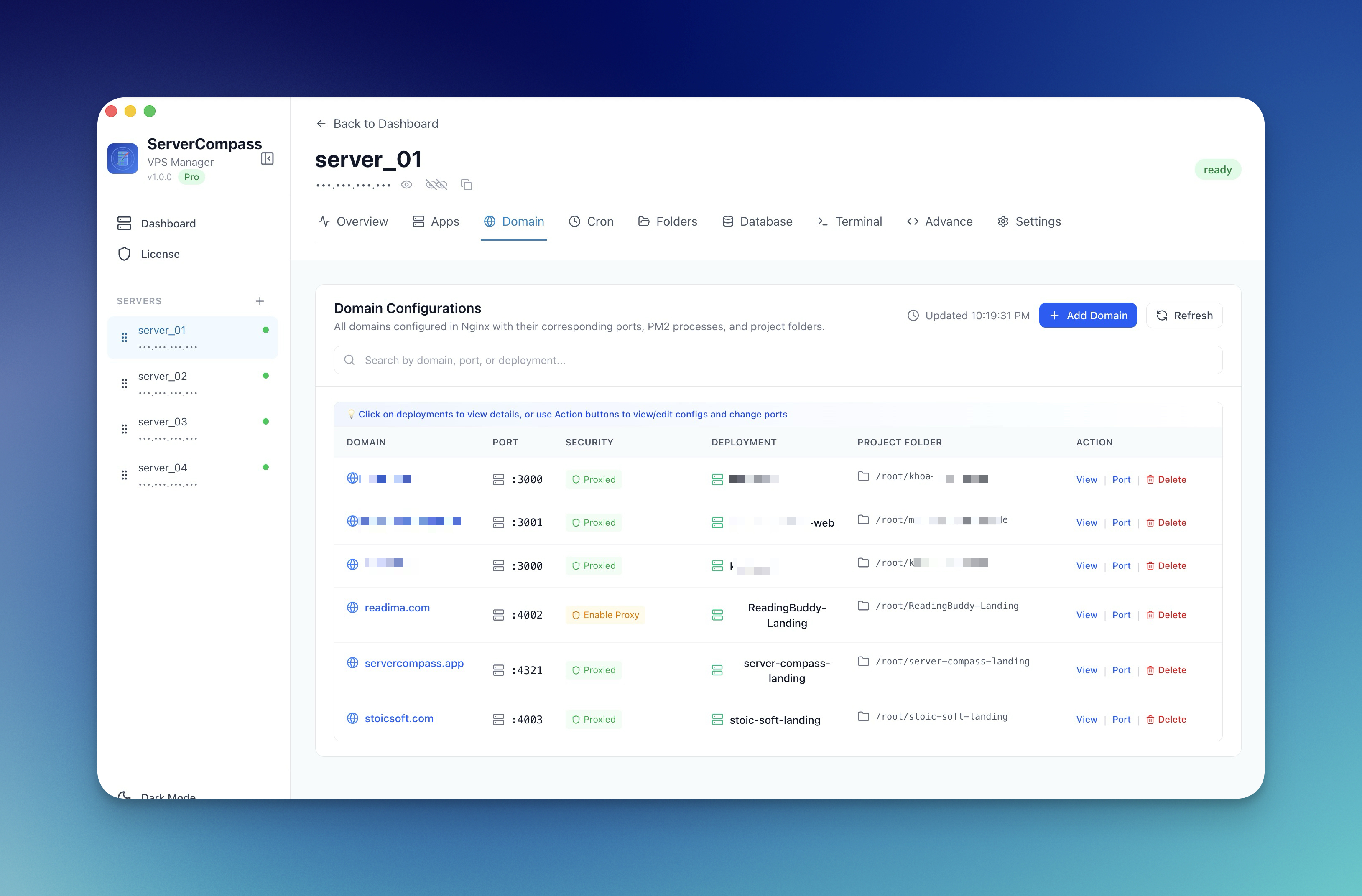

Verkkotunnukset & SSL
Verkkotunnuksen lisääminen sovellukseen
Konfiguroi mukautettu verkkotunnus automaattisella SSL-sertifikaatilla käyttöönotetulle sovellukselle.
Beginner6 min readUpdated 2024-02-01
Vaatimukset
Ennen verkkotunnuksen lisäämistä:
- Omista verkkotunnus tai sinulla on pääsy siihen
- Pääsy verkkotunnuksesi DNS-asetuksiin
- Sovelluksesi on otettu käyttöön ja se toimii Server Compassissa
Konfiguroi DNS
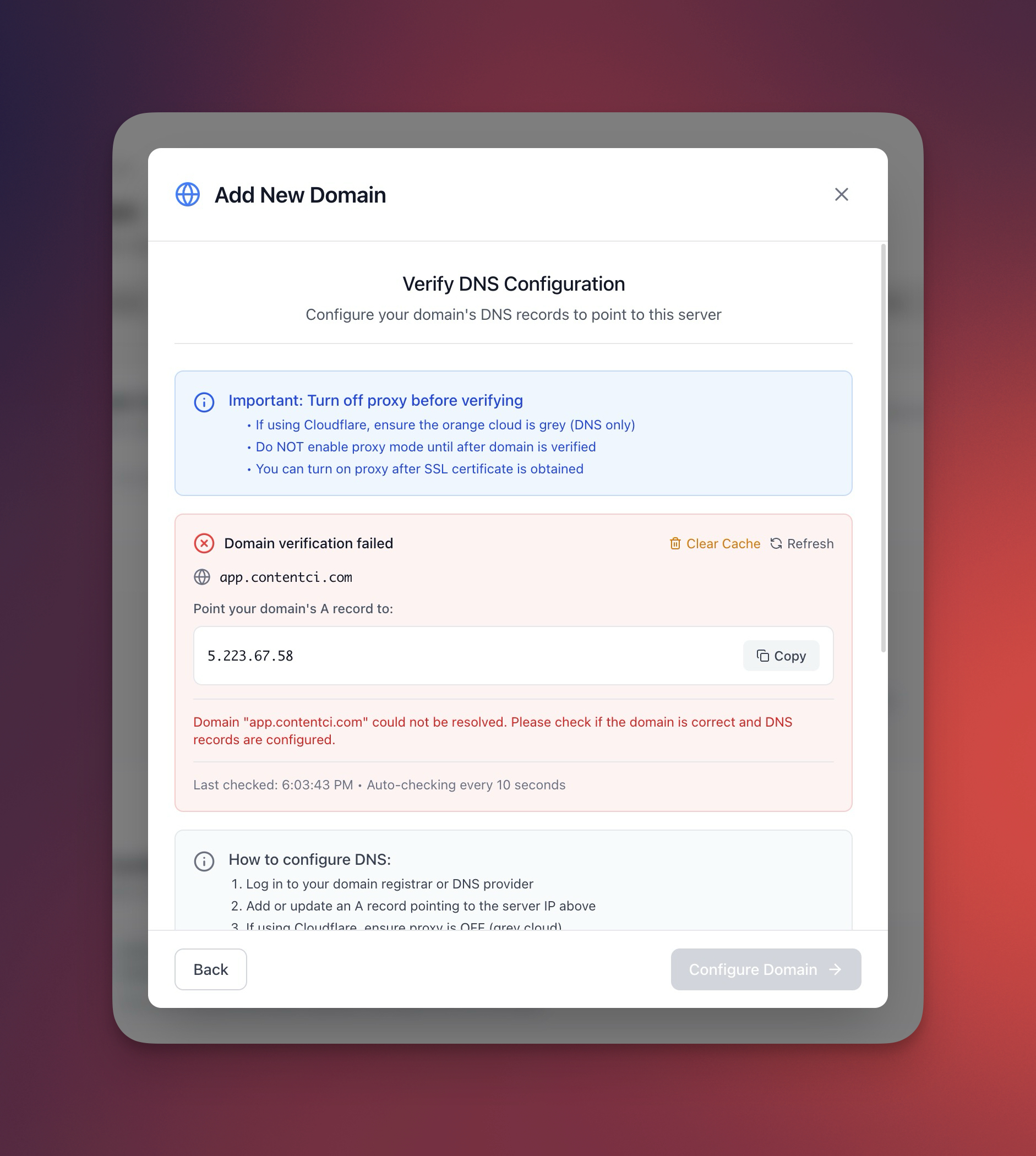
Osoita verkkotunnus palvelimellesi:
- Siirry verkkotunnuksen rekisterinpitäjän DNS-asetuksiin
- Lisää A-tietue:
- Isäntä: @ (tai aliverkkotunnus kuten "app")
- Arvo: Palvelimesi IP-osoite
- TTL: 300 (tai automaattinen)
- Odota DNS-levitystä (yleensä 5–30 minuuttia)
Lisää verkkotunnus Server Compassissa
- Avaa sovelluksesi Server Compassissa
- Siirry "Verkkotunnukset"-välilehdelle
- Napsauta "Lisää verkkotunnus"
- Syötä verkkotunnuksesi
- Napsauta "Tarkista DNS"
- Kun vahvistettu, napsauta "Konfiguroi"
Automaattinen SSL
Server Compass automaattisesti:
- Tarkistaa, että DNS osoittaa oikein
- Hankkii ilmaisen Let's Encrypt -sertifikaatin
- Konfiguroi HTTPS verkkotunnuksellesi
- Asettaa automaattisen uusinnan ennen vanhentumista
Manuaalista SSL-konfigurointia ei tarvita!
Screenshots
Frequently Asked Questions
Kuinka kauan SSL-sertifikaatin saaminen kestää?
Kun DNS on vahvistettu, SSL-sertifikaatti myönnetään automaattisesti 1–2 minuutissa.
Voinko käyttää Cloudflare-proxyä?
Kyllä! Ota proxy käyttöön Cloudflaressa, lisää sitten verkkotunnus Server Compassissa. SSL toimii Cloudflaren kautta.
Video Tutorials
Related Features
Ready to try Server Compass?
Download the app and deploy your first application in under 5 minutes.
Download Server Compass