문서로 돌아가기

시작하기
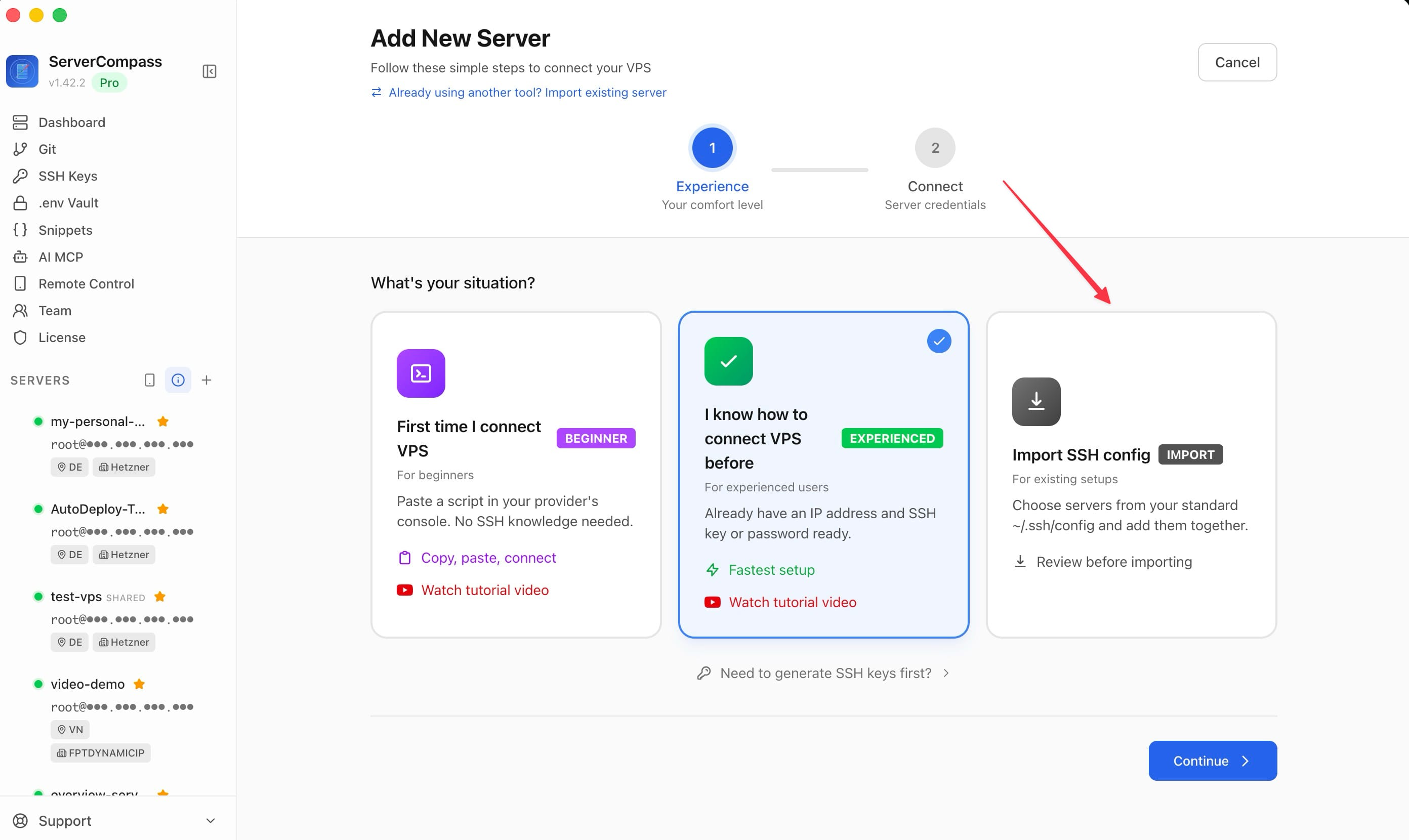
첫 번째 서버 추가
SSH 비밀번호 또는 키 인증을 사용하여 VPS 를 Server Compass 에 연결하세요.
Beginner5 min readUpdated 2026-09-09
시작하기 전
다음 준비물이 필요합니다:
- 모든 공급자의 VPS (DigitalOcean, Hetzner, Vultr, AWS 등)
- SSH 액세스 자격 증명 (IP 주소, 사용자명, 비밀번호 또는 SSH 키)
- 포트 22 개방 (기본 SSH 포트)
비밀번호로 서버 추가
- 사이드바에서 "서버 추가" 클릭
- 서버 세부 정보 입력:
- 이름: 서버의 친숙한 이름
- 호스트: 서버의 IP 주소 또는 호스트명
- 포트: 보통 22
- 사용자명: 보통 "root" 또는 생성한 사용자
- 비밀번호: SSH 비밀번호
- "연결 테스트" 클릭
- 성공하면 "서버 저장" 클릭
SSH 키로 서버 추가
- 사이드바에서 "서버 추가" 클릭
- 서버 세부 정보 입력
- 인증 방법으로 "SSH 키" 선택
- 다음 중 선택:
- 시스템에서 기존 키 선택
- 개인 키 내용 붙여넣기
- 새 키 쌍 생성
- "연결 테스트" 후 "서버 저장" 클릭
초기 서버 설정
첫 연결 시 Server Compass 는 다음을 수행합니다:
- Docker 설치 여부 확인
- 없으면 Docker 자동 설치 제안
- 도메인을 위한 Traefik 리버스 프록시 설정
- 기본 보안 설정 구성
이 작업은 자동으로 수행되며, 프롬프트가 표시되면 "서버 설정"을 클릭하세요.
Screenshots
Frequently Asked Questions
root 가 아닌 사용자를 사용할 수 있나요?
네! sudo 권한이 있는 모든 사용자를 사용할 수 있습니다. Server Compass 는 필요할 때 sudo 비밀번호를 요청합니다.
SSH 포트가 22 가 아니면 어떻게 하나요?
포트 필드에 사용자 지정 SSH 포트를 입력하세요. Server Compass 는 모든 포트 번호를 지원합니다.
어떤 공급자의 서버든 추가할 수 있나요?
네! Server Compass 는 SSH 액세스가 있는 모든 VPS 또는 전용 서버와 호환됩니다. DigitalOcean, Hetzner, Vultr, Linode, AWS EC2, Google Cloud, Azure 및 셀프호스팅 서버가 포함됩니다.
Video Tutorials
Related Features
Ready to try Server Compass?
Download the app and deploy your first application in under 5 minutes.
Download Server Compass