ドキュメントに戻る

はじめに
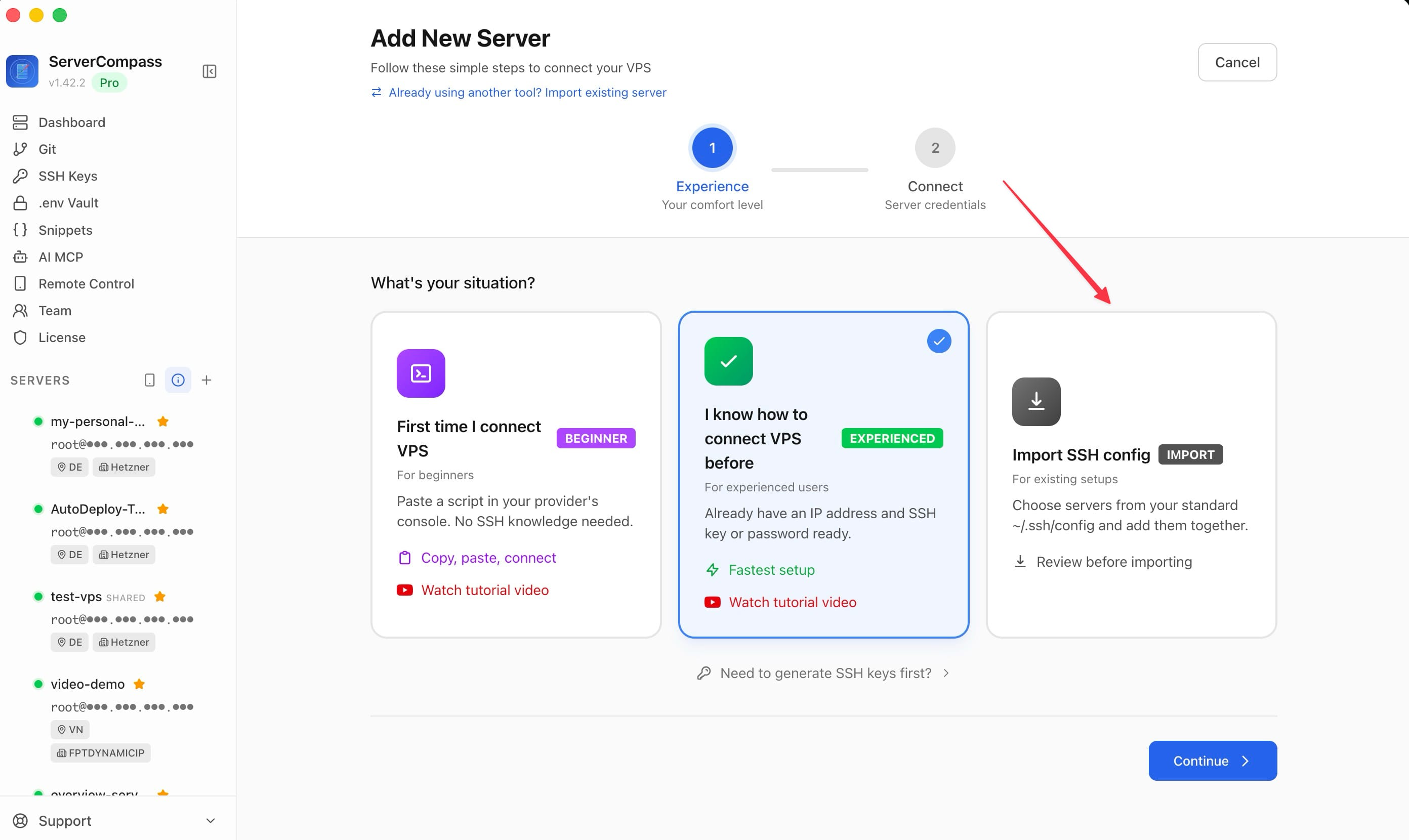
初めてのサーバーを追加
SSH パスワードまたはキー認証を使用して VPS を Server Compass に接続します。
Beginner5 min readUpdated 2026-09-09
始める前に
必要なもの:
- 任意のプロバイダーからの VPS(DigitalOcean、Hetzner、Vultr、AWS など)
- SSH 接続情報(IP アドレス、ユーザー名、パスワードまたは SSH キー)
- ポート 22 が開いている(デフォルトの SSH ポート)
パスワードでサーバーを追加
- サイドバーの「サーバーを追加」をクリック
- サーバーの詳細を入力:
- 名前:サーバーのわかりやすい名前
- ホスト:サーバーの IP アドレスまたはホスト名
- ポート:通常は 22
- ユーザー名:通常は「root」または作成したユーザー
- パスワード:SSH パスワード
- 「接続をテスト」をクリック
- 成功したら「サーバーを保存」をクリック
SSH キーでサーバーを追加
- サイドバーの「サーバーを追加」をクリック
- サーバーの詳細を入力
- 認証方法として「SSH キー」を選択
- 以下から選択:
- システムから既存のキーを選択
- 秘密キーの内容を貼り付け
- 新しいキーペアを生成
- 「接続をテスト」をクリックし、「サーバーを保存」をクリック
初期サーバーセットアップ
初めて接続すると、Server Compass は以下を実行:
- Docker がインストールされているか確認
- 不足している場合、Docker を自動インストール
- ドメイン用に Traefik リバースプロキシを設定
- 基本セキュリティ設定を構成
これは自動で行われます - プロンプトが表示されたら「サーバーをセットアップ」をクリックするだけです。
Screenshots
Frequently Asked Questions
root 以外のユーザーを使えますか?
はい!sudo 権限を持つ任意のユーザーを使用できます。Server Compass は必要に応じて sudo パスワードを要求します。
SSH ポートが 22 ではない場合は?
ポートフィールドにカスタム SSH ポートを入力してください。Server Compass は任意のポート番号をサポートしています。
任意のプロバイダーからサーバーを追加できますか?
はい!Server Compass は SSH 接続を持つ任意の VPS または専用サーバーで動作します。DigitalOcean、Hetzner、Vultr、Linode、AWS EC2、Google Cloud、Azure、セルフホストサーバーが含まれます。
Video Tutorials
Related Features
Ready to try Server Compass?
Download the app and deploy your first application in under 5 minutes.
Download Server Compass